
Оформление
Товары и остатки
Раздел Товары — всё, чем торгует салон: оправы, линзы, контактные линзы, растворы, аксессуары и услуги.
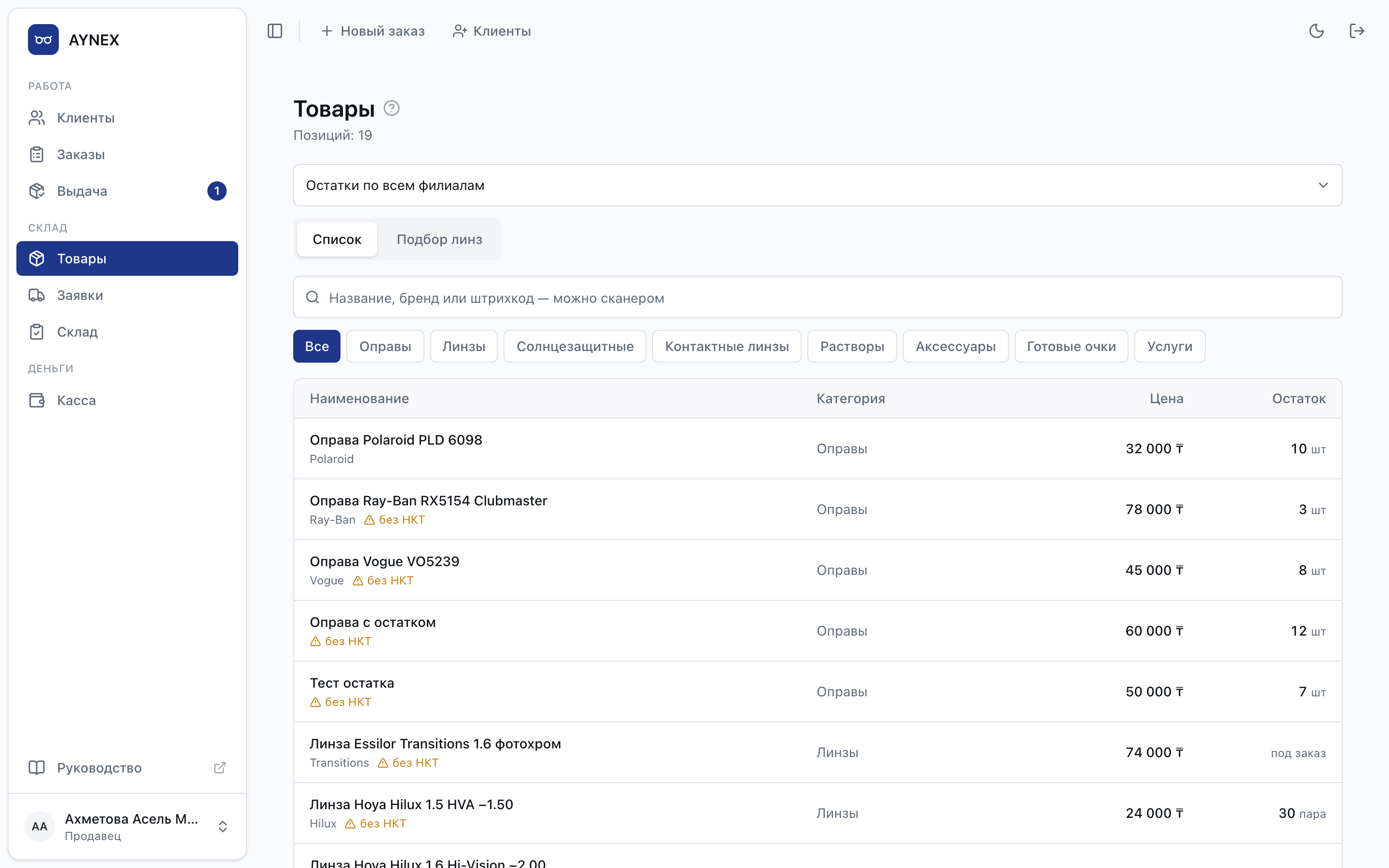
Что видно в списке
Название, категория, цена продажи, остаток. Руководитель видит ещё и себестоимость — продавцу она не показывается.
Ищите по названию, бренду, артикулу или штрихкоду: если у вас сканер, просто наведите его на товар — код попадёт в поле поиска сам.
Как завести товар
Кнопка Новый товар (видна руководителю).
Заполняются название, категория, единица измерения, закупочная цена и наценка — цена продажи посчитается сама. Можно наоборот: поставить свою цену, и программа покажет, какая при ней получается наценка.
Для линз дополнительно указываются оптические параметры: индекс, покрытие, диапазон диоптрий. По ним программа потом подбирает линзу под рецепт.
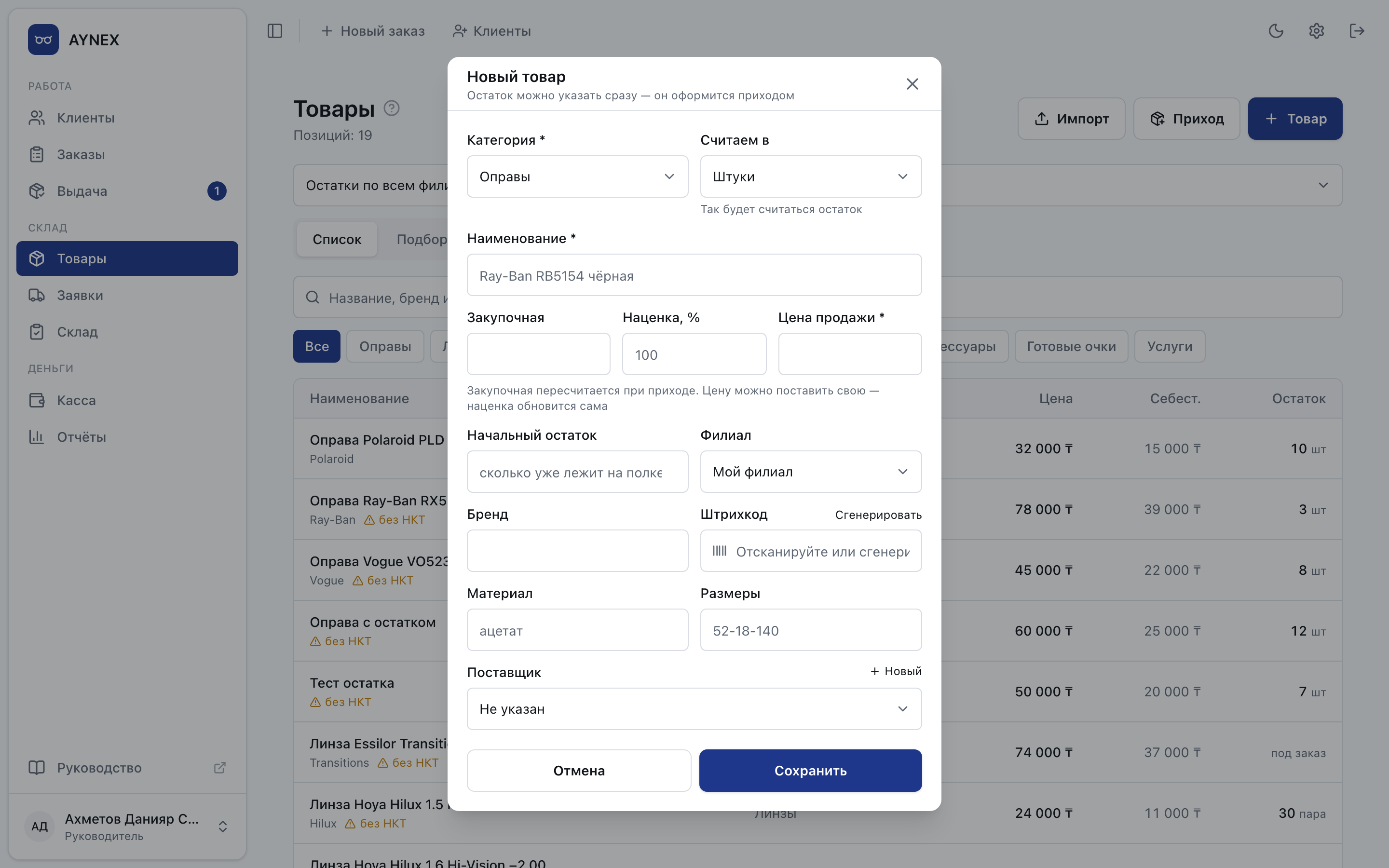
Начальный остаток
Если товар уже лежит на полке, укажите начальный остаток прямо здесь — не придётся отдельно открывать «Приход» ради одной оправы. Программа оформит его приходным документом по той закупочной цене, что вы ввели рядом: так остаток можно объяснить, а отчёты о марже и стоимости склада останутся верными.
Если филиалов несколько, рядом появится выбор, в какой филиал класть.
Поставки проводите приходом
Начальный остаток — только для первого заполнения склада. Когда привезли товар от поставщика, оформляйте приход: там есть накладная, дата и поставщик, без которых потом не разобраться.
Товары «под заказ»
Линзы, которых никогда не бывает в наличии, отмечают как «под заказ». Тогда при оформлении заказа программа не станет списывать их со склада, а создаст заявку поставщику.
Импорт из файла
Заводить сотни позиций руками не нужно. Кнопка Импорт принимает прайс поставщика или выгрузку из прежней программы в Excel.
Порядок такой:
- Загрузите файл.
- Сопоставьте колонки: где название, где цена, где количество. Программа предложит соответствие сама, вам останется проверить.
- Посмотрите, что получилось, в предварительном списке.
- Подтвердите.
Товары, которые уже есть, не задваиваются — программа узнаёт их по артикулу и штрихкоду.
Штрихкоды
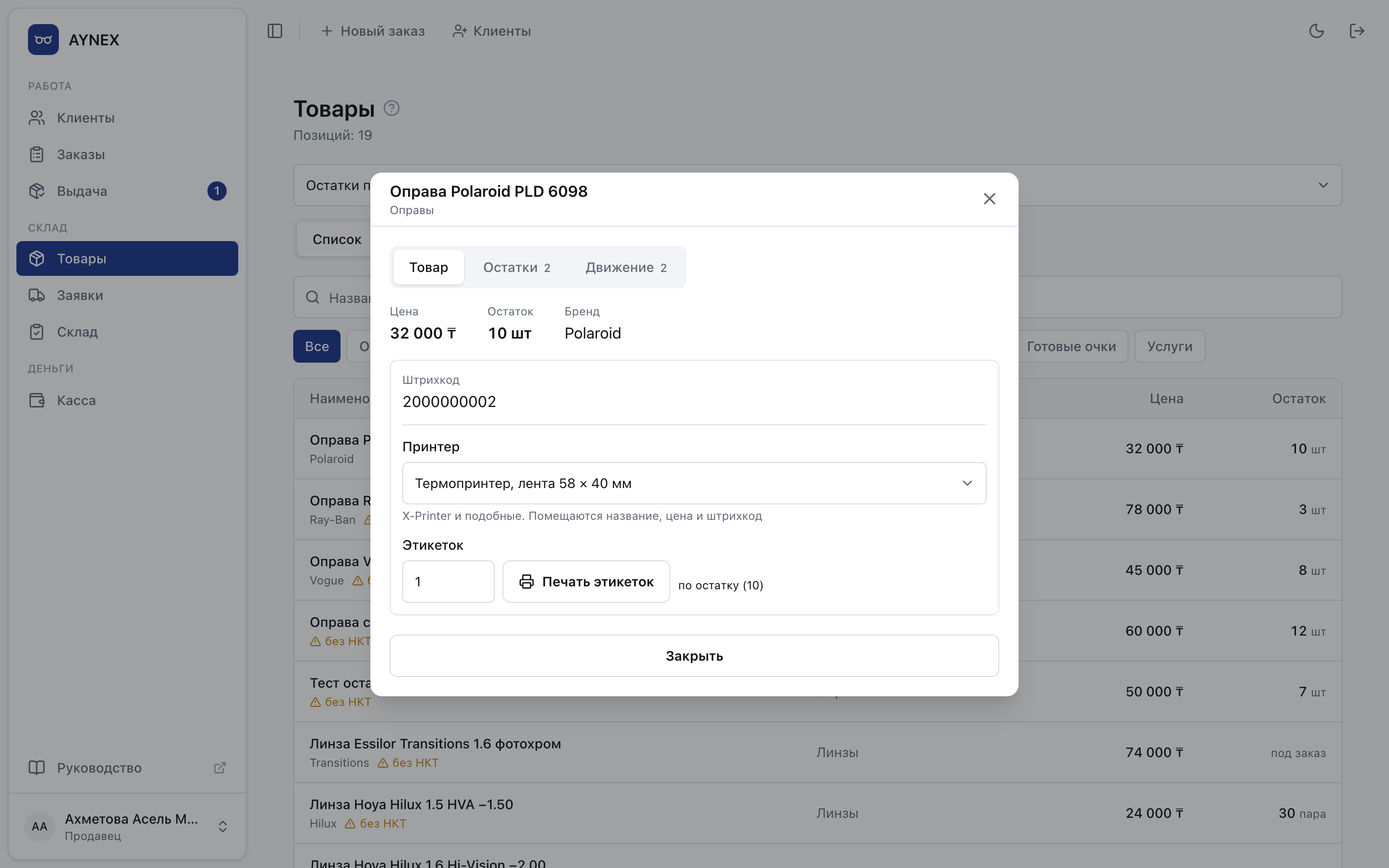
У товара может быть несколько штрихкодов — заводской и ваш внутренний. Если у оправы кода нет вовсе, программа сгенерирует внутренний и напечатает этикетку: кнопка печати есть в карточке товара, можно сразу пачкой на всю поставку.
На каком принтере печатать
В карточке товара, рядом с количеством этикеток, выбирается принтер. Выбор запоминается за этим рабочим местом: у стойки обычно термопринтер, в кабинете руководителя — обычный.
| Принтер | Что получится |
|---|---|
| Термопринтер, лента 58 × 40 мм | X-Printer и подобные. Одна этикетка на страницу ленты, помещаются название, цена и штрихкод |
| Термопринтер, лента 40 × 30 мм | Мелкий рулон для оправ. Шрифты и штрихкод меньше, название урезается до двух строк |
| Обычный принтер, лист А4 | 24 этикетки на лист с линиями реза. Печатается на любой бумаге, режется ножницами |
| Обычный принтер, самоклейка 70 × 37 мм | Готовые листы с высечкой (3 × 8). Резать не нужно, но бумагу надо купить |
Печатайте пачкой
Если вводите количество больше одного, на лист А4 этикетки лягут сеткой и заполнят его по порядку — на всю поставку уходит один лист, а не двадцать четыре страницы.
Остатки
Остаток считается по филиалам отдельно. В карточке товара видно, где сколько лежит и сколько уже зарезервировано под чужие заказы.
Остаток уменьшается сам при продаже и увеличивается при приходе. Руками его не правят — для этого есть ревизия.
Резерв — это не продажа
Если товар зарезервирован под оформленный заказ, он ещё лежит на полке, но продать его второй раз нельзя. Поэтому «остаток» и «доступно» — разные числа.
Маркировка
Для товаров, подлежащих маркировке, в карточке есть поля НКТ и GTIN. Товар без НКТ помечается в списке значком — по нему видно, что карточку надо дозаполнить до продажи.
Дальше: Заявки поставщикам