
Оформление
Заказ: от подбора до выдачи
Заказ — главный документ в программе. Через него проходят и очки на заказ, и продажа готовых солнцезащитных, и раствор на кассе.
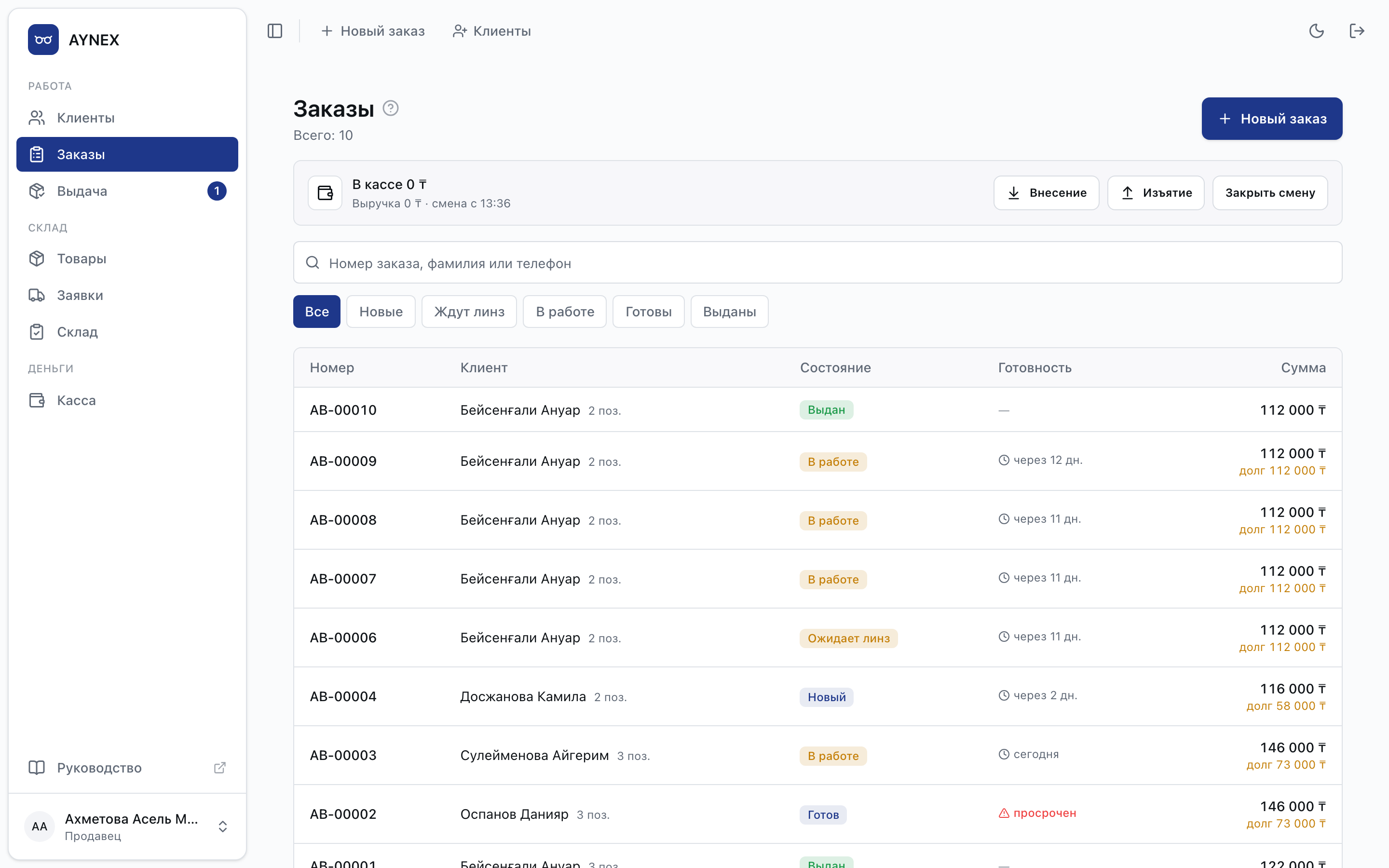
Список заказов
Кнопки-фильтры сверху показывают, на каком этапе заказ:
| Фильтр | Что означает |
|---|---|
| Новые | Оформлен, в работу ещё не ушёл |
| Ждут линз | Линзы заказаны у поставщика, ждём поставку |
| В работе | Цех делает очки |
| Готовы | Можно звать клиента |
| Выданы | Закрыт, очки у человека |
Красная пометка просрочен означает, что обещанная клиенту дата прошла, а заказ не готов. По таким и звонят в первую очередь.
Как оформить заказ
Нажмите Новый заказ — сверху на любом экране или на кнопку справа в списке заказов. Оформление идёт в три шага.
Шаг 1. Клиент
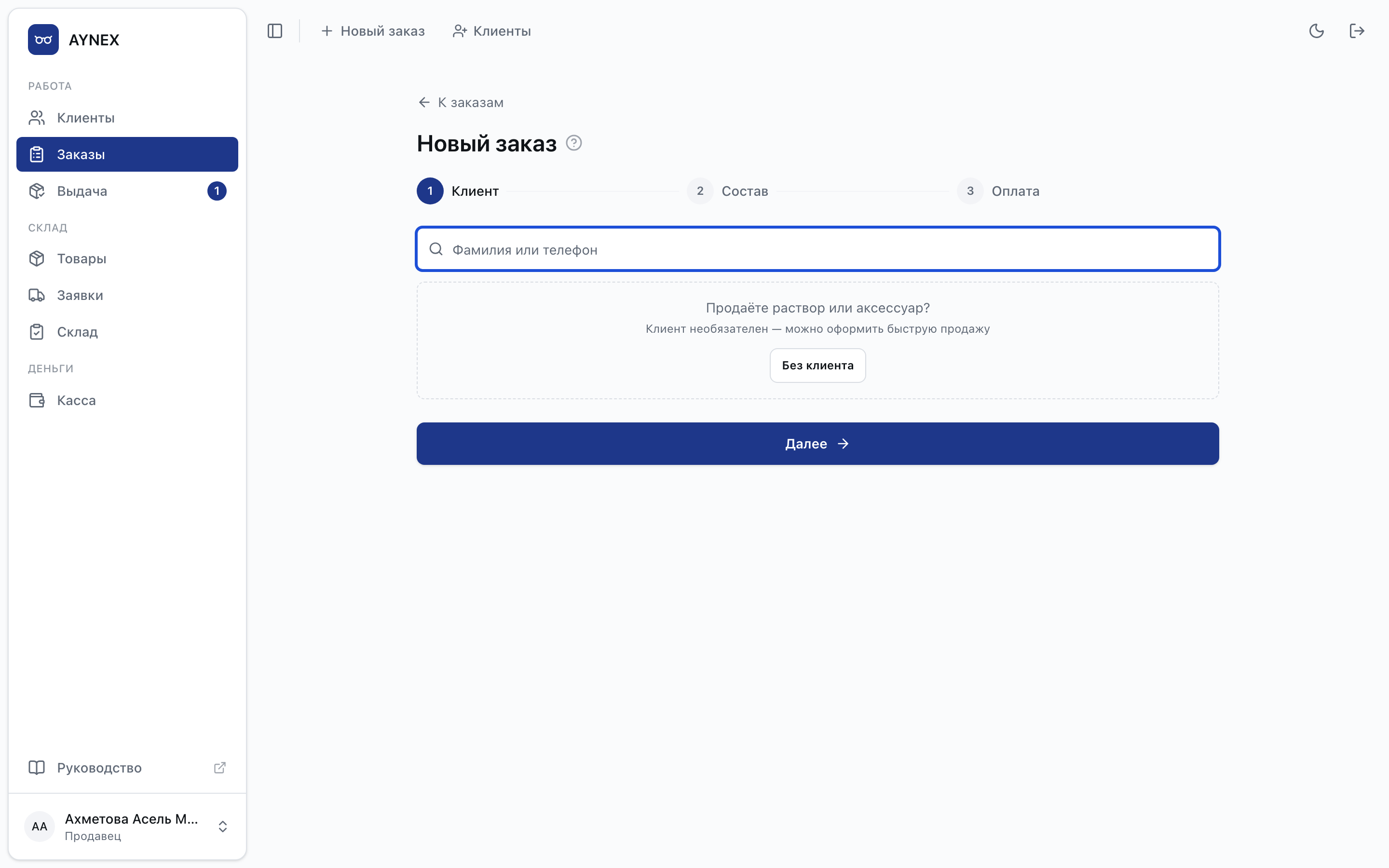
Найдите человека по фамилии или телефону. Если его ещё нет в базе, заведите прямо отсюда.
Продаёте раствор, футляр или готовые солнцезащитные? Нажмите Без клиента — карточка для такой продажи не нужна.
Очки на заказ требуют рецепта
Если делаете очки по рецепту, на этом шаге нужно выбрать рецепт клиента или завести новый. Без него программа дальше не пустит: линзы заказывают по диоптриям, и брать их «из головы» нельзя.
Шаг 2. Состав
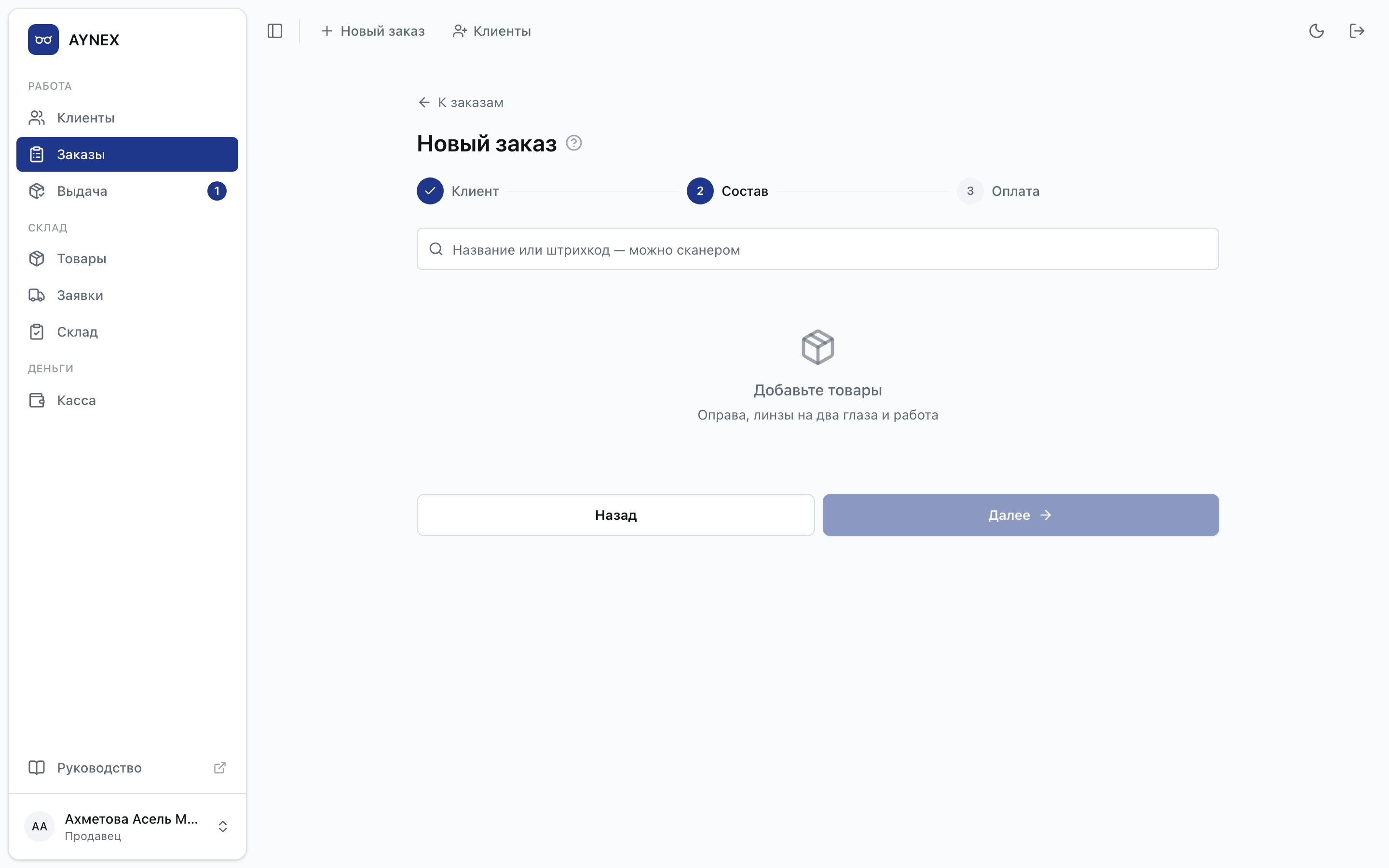
Добавьте в заказ то, что покупает клиент: оправу, линзы, услугу изготовления, аксессуары.
Для каждой линзы указывается, откуда она берётся:
- со склада — линза есть в наличии, остаток уменьшится сразу;
- под заказ — линзы нет, её закажем у поставщика. Программа сама создаст заявку поставщику и поставит заказу состояние «ждёт линз».
Диоптрии подставляются из рецепта — переписывать их руками не нужно и не следует: ошибка в оси стоит недели ожидания заново.
Скидку можно дать на позицию или на весь заказ. Продавец ограничен лимитом, который задал руководитель: больше него программа скидку урежет.
Шаг 3. Оплата
Здесь видно итог, скидку и сумму к оплате. Клиент может заплатить полностью или внести предоплату — остаток станет долгом, и он будет виден в списке заказов.
Способы: наличные, карта, смешанная оплата. Наличные попадут в кассу открытой смены.
Смена должна быть открыта
Принять деньги в закрытую смену нельзя. Если программа не даёт оформить оплату — проверьте, открыта ли смена: Касса и смена.
После сохранения программа предложит распечатать бланк заказа — его подписывает клиент, экземпляр остаётся в салоне.
Карточка заказа
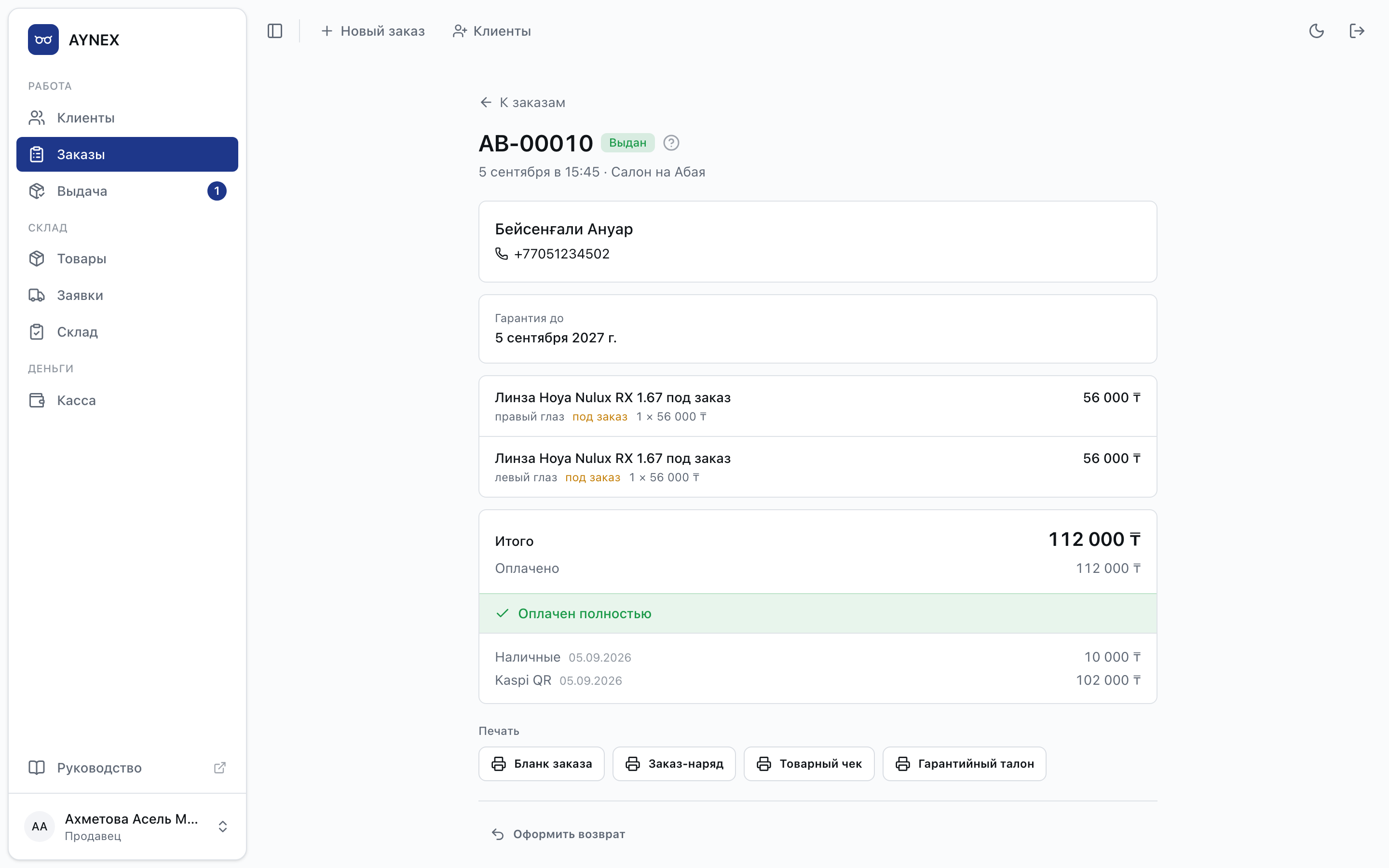
Внутри — состав, оплаты, рецепт, история состояний и кнопки, которые двигают заказ дальше:
- В работу — заказ ушёл в цех;
- Готов — очки собраны, можно звать клиента. Программа отправит ему уведомление, если он дал согласие;
- Выдан — см. Выдача;
- Отменить — если клиент передумал.
Здесь же печатаются документы: бланк заказа, заказ-наряд для цеха, товарный чек, гарантийный талон.
Если заказ уже оплачен, а клиент передумал
Отмена такого заказа возможна, но программа предупредит, а руководителю придёт сообщение: деньги нужно вернуть. Возврат оформляется отдельно — он виден в отчётах, чтобы «отменённых оплаченных» не становилось много незаметно.
Переделка
Если очки вернулись из-за брака или ошибки в подборе, оформляется переделка: заказ уходит в цех заново, а причина фиксируется. Регулярные переделки по одному мастеру или одному поставщику видны в отчётах — это и есть смысл того, что причина записывается.
Дальше: Выдача готовых заказов